

- Photoshop cs 8.0
- photoshop cs6 13.1.3
- photoshop cs5 12.0
- photoshop cs4 11.0
- photoshop cs3 10.0.1
- photoshop cs2 9.0
- photoshop 7.0.1
- photoshop 6.0


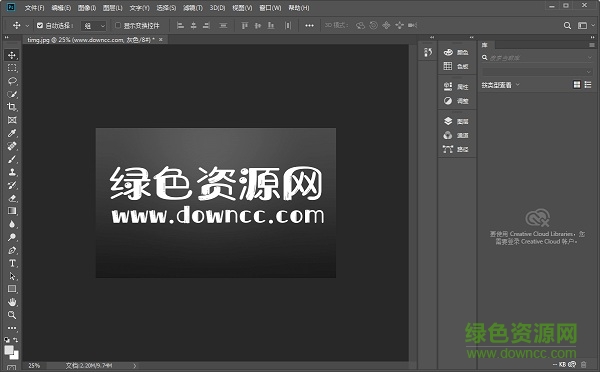
adobe photoshop2021破解版v22.4.3.317 免安装版 [完整版2355.20M](图像处理图形图像软件),PhotoShop相关资料Photoshop cs 8.0photoshop cs6 13.1.3photoshop cs5 12.0photoshop cs4 11.0photoshop cs3 10.0.1photoshop cs2 9.0photoshop 7.0.1photoshop 6.0 ps2021破解版电脑版安装包给需要的用户朋友带来非常方便的ps软件,相信许多用户都使用过这款的各个版本,这里带来的是2021破解版,在原有的基础上添加了更多的新功能以及小工具等等,带来更加效率化的图像处理方式以及智能化效果,功能多多上手容易省心省力。喜欢的朋友赶紧来下载体验吧! adobe photoshop2021破解版下载地址
支持系统:WinXP, Win7, Win8, Win10
免费adobe photoshop2021破解版adobe photoshop迅雷下载(v22.4.3.317 免安装版) |
photoshop2021最新破解版介绍:
作为Adobe公司最出名的图像处理软件Photoshop一直都是行业中使用最广的一款软件,该系列软件现在已经发展到2021版,今天小编给大家带来的是Adobe Photoshop 2021中文破解版,软件的界面依旧和之前的版本相同,操作方式也一样。不同的是,在新版本中为用户提供了一个全新的功能,Neural Gallery功直译为“神经画廊”,它采用的是人工智能的神经网络技术来进行智能滤镜添加效果,通过内置的很多个AI算法,给图片一键滤镜处理,例如一键将图片转为素描铅笔画。在该Neural Gallery的第一个选项卡中有“外观平滑”、“灰尘与划痕”、“超级缩放”三个功能操作,主要通过AI智能将图像变得更加的平滑,添加年代气息以及智能放大等,比较适合在动漫制作上。除此之外,还有另外两个选项卡就不一一细说了,需要大家自己去研究。
ps2021中文破解版特点:
设计扎根于我们内心深处
海报、包装、横幅、网站 - 您所有的设计项目都始于 Photoshop。合成照片和文本以创建全新的图像。您还可使用无限制的图层和模板。
从照片编辑和合成到数字绘画、动画和图形设计,一流的图像处理和图形设计应用程序是几乎每个创意项目的核心所在。利用 Photoshop 在桌面上的强大功能,您可以在灵感来袭时随时随地进行创作。
我们专业的摄影工具使您可以轻松地在电脑桌面上进行日常编辑或整体图像改造。裁切、移除对象、润饰和合成照片,玩转各种颜色和效果,颠覆摄影艺术。
用专门为插画师设计的工具,随时随地绘制灵感。绘制完美对称的图案,利用笔触平滑获得精致外观。利用感觉真实的铅笔、钢笔、马克笔和画笔进行创作,包括著名插画师 Kyle T. Webster 提供的超过 1,000 种画笔。
快捷键:
(多种工具共用一个快捷键的可同时按【Shift】加此快捷键选取)
矩形、椭圆选框工具 【M】
裁剪工具 【C】
移动工具 【V】
套索、多边形套索、磁性套索 【L】
魔棒工具 【W】
喷枪工具 【J】
画笔工具 【B】
橡皮图章、图案图章 【S】
历史记录画笔工具 【Y】
橡皮擦工具 【E】
铅笔、直线工具 【N】
模糊、锐化、涂抹工具 【R】
减淡、加深、海棉工具 【O】
钢笔、自由钢笔、磁性钢笔 【P】
添加锚点工具 【+】
删除锚点工具 【-】
直接选取工具 【A】
文字、文字蒙板、直排文字、直排文字蒙板 【T】
度量工具 【U】
直线渐变、径向渐变、对称渐变、角度渐变、菱形渐变【G】
油漆桶工具【G】
吸管、颜色取样器 【I】
抓手工具 【H】
缩放工具 【Z】
默认前景色和背景色 【D】
切换前景色和背景色 【X】
切换标准模式和快速蒙板模式 【Q】
标准屏幕模式、带有菜单栏的全屏模式、全屏模式 【F】
临时使用移动工具 【Ctrl】
临时使用吸色工具 【Alt】
临时使用抓手工具 【空格】
打开工具选项面板 【Enter】
快速输入工具选项(当前工具选项面板中至少有一个可调节数字) 【0】至【9】
循环选择画笔 【[】或【]】
选择第一个画笔 【Shift】+【[】
选择最后一个画笔 【Shift】+【]】
建立新渐变(在”渐变编辑器”中) 【Ctrl】+【N】
新建图形文件【Ctrl】+【N】
新建图层【Ctrl】+【Shift】+【N】
用默认设置创建新文件 【Ctrl】+【Alt】+【N】
打开已有的图像 【Ctrl】+【O】
打开为... 【Ctrl】+【Alt】+【O】
关闭当前图像 【Ctrl】+【W】
保存当前图像 【Ctrl】+【S】
另存为... 【Ctrl】+【Shift】+【S】
存储副本 【Ctrl】+【Alt】+【S】
页面设置 【Ctrl】+【Shift】+【P】
打印 【Ctrl】+【P】
打开“预置”对话框 【Ctrl】+【K】
显示最后一次显示的“预置”对话框 【Alt】+【Ctrl】+【K】
设置“常规”选项(在预置对话框中) 【Ctrl】+【1】
设置“存储文件”(在预置对话框中) 【Ctrl】+【2】
设置“显示和光标”(在预置对话框中) 【Ctrl】+【3】
设置“透明区域与色域”(在预置对话框中) 【Ctrl】+【4】
设置“单位与标尺”(在预置对话框中) 【Ctrl】+【5】
设置“参考线与网格”(在预置对话框中) 【Ctrl】+【6】
外发光效果(在”效果”对话框中) 【Ctrl】+【3】
内发光效果(在”效果”对话框中) 【Ctrl】+【4】
斜面和浮雕效果(在”效果”对话框中) 【Ctrl】+【5】
应用当前所选效果并使参数可调(在”效果”对话框中) 【A】
循环选择混合模式【Alt】+【-】或【+】
正常 【Shift】+【Alt】+【N】
阈值(位图模式) 【Shift】+【Alt】+【L】
溶解 【Shift】+【Alt】+【I】
背后 【Shift】+【Alt】+【Q】
清除 【Shift】+【Alt】+【R】
正片叠底 【Shift】+【Alt】+【M】
屏幕 【Shift】+【Alt】+【S】
叠加 【Shift】+【Alt】+【O】
柔光 【Shift】+【Alt】+【F】
强光 【Shift】+【Alt】+【H】
滤色 【Shift】+【Alt】+【S】
颜色减淡 【Shift】+【Alt】+【D】
颜色加深 【Shift】+【Alt】+【B】
变暗 【Shift】+【Alt】+【K】
变亮 【Shift】+【Alt】+【G】
差值 【Shift】+【Alt】+【E】
排除 【Shift】+【Alt】+【X】
色相 【Shift】+【Alt】+【U】
饱和度 【Shift】+【Alt】+【T】
颜色 【Shift】+【Alt】+【C】
光度 【Shift】+【Alt】+【Y】
去色 海棉工具+【Shift】+【Alt】+【J】
加色 海棉工具+【Shift】+【Alt】+【A】
暗调 减淡/加深工具+【Shift】+【Alt】+【W】
中间调 减淡/加深工具+【Shift】+【Alt】+【V】
高光减淡/加深工具+【Shift】+【Alt】+【Z】
全部选取 【Ctrl】+【A】
取消选择 【Ctrl】+【D】
重新选择 【Ctrl】+【Shift】+【D】
羽化选择 【Ctrl】+【Alt】+【D】
反向选择 【Ctrl】+【Shift】+【I】
路径变选区 数字键盘的【Enter】
载入选区 【Ctrl】+点按图层、路径、通道面板中的缩约图
滤镜
按上次的参数再做一次上次的滤镜 【Ctrl】+【F】
退去上次所做滤镜的效果 【Ctrl】+【Shift】+【F】
重复上次所做的滤镜(可调参数) 【Ctrl】+【Alt】+【F】
选择工具(在“3D变化”滤镜中) 【V】
立方体工具(在“3D变化”滤镜中) 【M】
球体工具(在“3D变化”滤镜中) 【N】
柱体工具(在“3D变化”滤镜中) 【C】
轨迹球(在“3D变化”滤镜中) 【R】
全景相机工具(在“3D变化”滤镜中) 【E】
显示彩色通道 【Ctrl】+【~】
显示单色通道 【Ctrl】+【数字】
显示复合通道 【~】
以CMYK方式预览(开) 【Ctrl】+【Y】
打开/关闭色域警告 【Ctrl】+【Shift】+【Y】
放大视图 【Ctrl】+【+】
缩小视图 【Ctrl】+【-】
满画布显示 【Ctrl】+【0】
实际象素显示 【Ctrl】+【Alt】+【0】
向上卷动一屏 【PageUp】
向下卷动一屏 【PageDown】
向左卷动一屏 【Ctrl】+【PageUp】
向右卷动一屏 【Ctrl】+【PageDown】
向上卷动10 个单位 【Shift】+【PageUp】
向下卷动10 个单位 【Shift】+【PageDown】
向左卷动10 个单位 【Shift】+【Ctrl】+【PageUp】
向右卷动10 个单位 【Shift】+【Ctrl】+【PageDown】
将视图移到左上角 【Home】
将视图移到右下角 【End】
显示/隐藏选择区域 【Ctrl】+【H】
显示/隐藏路径 【Ctrl】+【Shift】+【H】
显示/隐藏标尺 【Ctrl】+【R】
显示/隐藏参考线 【Ctrl】+【;】
显示/隐藏网格 【Ctrl】+【”】
贴紧参考线 【Ctrl】+【Shift】+【;】
锁定参考线 【Ctrl】+【Alt】+【;】
贴紧网格 【Ctrl】+【Shift】+【”】
显示/隐藏“画笔”面板 【F5】
显示/隐藏“颜色”面板 【F6】
显示/隐藏“图层”面板 【F7】
显示/隐藏“信息”面板 【F8】
显示/隐藏“动作”面板 【F9】
显示/隐藏所有命令面板 【TAB】
显示或隐藏工具箱以外的所有调板 【Shift】+【TAB】
文字处理(在”文字工具”对话框中)
左对齐或顶对齐 【Ctrl】+【Shift】+【L】
中对齐 【Ctrl】+【Shift】+【C】
右对齐或底对齐 【Ctrl】+【Shift】+【R】
左/右选择 1 个字符 【Shift】+【←】/【→】
下/上选择 1 行 【Shift】+【↑】/【↓】
选择所有字符 【Ctrl】+【A】
选择从插入点到鼠标点按点的字符 【Shift】加点按
左/右移动 1 个字符 【←】/【→】
下/上移动 1 行 【↑】/【↓】
左/右移动1个字 【Ctrl】+【←】/【→】
将所选文本的文字大小减小2 点象素 【Ctrl】+【Shift】+【<】
将所选文本的文字大小增大2 点象素 【Ctrl】+【Shift】+【>】
将所选文本的文字大小减小10 点象素 【Ctrl】+【Alt】+【Shift】+【<】
将所选文本的文字大小增大10 点象素 【Ctrl】+【Alt】+【Shift】+【>】
将行距减小2点象素 【Alt】+【↓】
将行距增大2点象素 【Alt】+【↑】
将基线位移减小2点象素 【Shift】+【Alt】+【↓】
将基线位移添加2点象素 【Shift】+【Alt】+【↑】
将字距微调或字距调整减小20/1000ems 【Alt】+【←】
将字距微调或字距调整添加20/1000ems 【Alt】+【→】
将字距微调或字距调整减小100/1000ems 【Ctrl】+【Alt】+【←】
将字距微调或字距调整添加100/1000ems 【Ctrl】+【Alt】+【→】
设置“增效工具与暂存盘”(在预置对话框中) 【Ctrl】+【7】
设置“内存与图像高速缓存”(在预置对话框中) 【Ctrl】+【8】
从对话框新建一个图层 【Ctrl】+【Shift】+【N】
以默认选项建立一个新的图层 【Ctrl】+【Alt】+【Shift】+【N】
通过拷贝建立一个图层 【Ctrl】+【J】
通过剪切建立一个图层 【Ctrl】+【Shift】+【J】
与前一图层编组 【Ctrl】+【G】
取消编组 【Ctrl】+【Shift】+【G】
向下合并或合并联接图层 【Ctrl】+【E】
合并可见图层 【Ctrl】+【Shift】+【E】
盖印或盖印联接图层 【Ctrl】+【Alt】+【E】
盖印可见图层【Ctrl】+【Alt】+【Shift】+【E】
将当前层下移一层 【Ctrl】+【[】
将当前层上移一层 【Ctrl】+【]】
将当前层移到最下面 【Ctrl】+【Shift】+【[】
将当前层移到最上面 【Ctrl】+【Shift】+【]】
激活下一个图层 【Alt】+【[】
激活上一个图层 【Alt】+【]】
激活底部图层 【Shift】+【Alt】+【[】
激活顶部图层 【Shift】+【Alt】+【]】
调整当前图层的透明度(当前工具为无数字参数的,如移动工具) 【0】至【9】
保留当前图层的透明区域(开关) 【/】
投影效果(在”效果”对话框中) 【Ctrl】+【1】
内阴影效果(在”效果”对话框中) 【Ctrl】+【2】
F1 -帮助
F2 -剪切
F3 -拷贝
F4-粘贴
F5-隐藏/显示画笔面板
F6-隐藏/显示颜色面板
F7-隐藏/显示图层面板
F8-隐藏/显示信息面板
F9-隐藏/显示动作面板
F12-恢复
Shift+f5-填充
Shift+f6-羽化
Shift+f7-选择→反选
ctrl+h-隐藏选定区域
ctrl+d-取消选定区域
ctrl+w-关闭文件
ctrl+Q-退出ps
ps2021一键换天空怎么用?
打开PS进入后,在主界面选择打开的选项,打开需要编辑的照片。
打开照片后,点击上方的编辑选项。
之后,在下方选择天空替换的选项。
在天空替换界面,选择天空后方的图标。
点击后,在下方可以选择更多的替换样式,点击需要替换的天空样式。
选中后,在下方也可以对天空的样式进行调整,之后点击确定。
确定后,即可一键更换照片的天空,更换完毕后按下CTRL+S保存照片即可。
特别版制作,直接安装即可使用。
解压密码:@vposy
《adobe photoshop2021破解版》绿色版软件下载方法:
adobe photoshop2021破解版v22.4.3.317 免安装版官网地址如下,点击adobe photoshop2021破解版官方下载地址,即可打开网盘页面免费下载。爱博德软件网支持使用网盘下载本软件。
《adobe photoshop2021破解版v22.4.3.317 免安装版》
图像处理,adobe photoshop2021破解版软件下载
“点击链接跳转百度网盘下载”

百度网盘下载
完整版 2355.20M
工具类软件

图形图像图像处理类软件推荐
adobe photoshop2021破解版官网:adobe photoshop2021破解版v22.4.3.317 免安装版免费绿色版软件下载地址整理于互联网,如侵权请联系删除。
 adobe photoshop2021破解版v22.4.3.317 免安装版
软件下载 www.ibord.com